iPhone’unuzun gizliliğini ve güvenliğini artırmak için iOS 18’in sunduğu ayarları gözden geçirin. Uygulama takibini engellemekten konum paylaşımını sınırlamaya, Apple Analytics’i kapatmaktan çalınan cihaz korumasına kadar, bu rehber ekibimizin önerdiği temel adımları adım adım anlatıyor. Hassas verilerinizi korumak için hemen başlayın ve VPN ile şifre yöneticisi gibi araçları entegre edin.
Detaylar haberimizde…
iPhone Gizlilik Ayarlarını Değiştirin: Temel Adımlar
iPhone’unuz, günlük kullanımda binlerce veri noktası üretir ve bu veriler hem Apple hem de üçüncü taraf uygulamalar tarafından toplanabilir. iOS 18’de gizlilik ayarlarını özelleştirmek, bu akışı kontrol altına almanın en pratik yolu. İşte öncelikli değişiklikler:
- iPhone Gizlilik Ayarlarını Değiştirin: Temel Adımlar
- Uygulama Takibini Kapatın
- Konum Paylaşımını Özelleştirin
- Uygulama Veri Paylaşımını Sınırlayın
- Apple Analytics’i Devre Dışı Bırakın
- Gizlilik Raporları Oluşturun
- Notlarınızı Cihazınızda Tutun
- Uygulamaları ve Fotoğrafları Gizleyin veya Kilitleyin
- iPhone Güvenlik Ayarlarını Güçlendirin: Koruma Katmanları
- FaceID’yi Kullanın
- İki Aşamalı Doğrulamayı Etkinleştirin
- iCloud Depolamanızı Şifreleyin
- Çalınan Cihaz Koruması’nı Açın
- Bulucumu Etkinleştirin
- Bildirimleri Gizleyin
- Önerilen Gizlilik ve Güvenlik Uygulamaları
- iOS 18’de Gizlilik ve Güvenlik: Türkiye Kullanıcıları İçin Notlar
Uygulama Takibini Kapatın

Uygulamaların diğer uygulamalar ve web siteleri arasında sizi takip etmesini engelleyin. Bu ayar, reklam hedeflemesini ve davranış izlemesini büyük ölçüde azaltır. Nasıl Yapılır: Ayarlar uygulamasını açın, Gizlilik ve Güvenlik > Takip yolunu izleyin ve “Uygulamaların Takip İzni İstemelerine İzin Ver” seçeneğini kapatın. Mevcut izinleri listeden geri alın. İpuçları ve Uyarılar: Bu özellik varsayılan olarak açıktır; kapatmak tüm istekleri otomatik reddeder. Takip izinleri, uygulama performansını etkilemez ancak gizliliğinizi güçlendirir.
Konum Paylaşımını Özelleştirin

Konum verilerinizin hassas olduğunu unutmayın; GPS takibi, ürün geliştirme veya önemli konumlar gibi sistem hizmetleri bile sürekli veri toplayabilir. Nasıl Yapılır: Ayarlar > Gizlilik ve Güvenlik > Konum Servisleri’ne gidin. Bireysel uygulamalar için Hassas Konum’u kapatın. Sistem Hizmetleri’nde Ürün Geliştirme ve Önemli Konumlar & Rotalar’ı devre dışı bırakın. İpuçları ve Uyarılar: Konum Servisleri’ni tamamen kapatmayın; Haritalar gibi özellikler bozulur. Önemli Konumlar’ı kapatmak, Çalınan Cihaz Koruması gibi işlevleri etkileyebilir. Sistem hizmetlerinden Saat Dilimi Ayarlama ve Hücre Ağı Araması gibi faydalı olanları açık tutun.
Uygulama Veri Paylaşımını Sınırlayın
Uygulamalar arası veri paylaşımı (örneğin, fotoğraflardaki meta veriler), istemeden hassas bilgilerin sızmasına yol açabilir. Nasıl Yapılır: Ayarlar > Gizlilik ve Güvenlik altında, konum servislerinin altında listelenen uygulamalara (örneğin, Fotoğraflar ile Google Drive paylaşımı) dokunun ve Sınırlı Erişim veya Engelle seçin. İpuçları ve Uyarılar: Odak modu gibi özellikler Mesajlar ile paylaşım gerektirebilir; gereksizse sınırlayın. Bu ayar, veri sızıntılarını önler ancak bazı entegrasyonları kısıtlayabilir.
Apple Analytics’i Devre Dışı Bırakın

Apple ve uygulama geliştiricileriyle analitik veri paylaşımını durdurun; bu, kullanım alışkanlıklarınızın toplanmasını engeller. Nasıl Yapılır: Ayarlar > Gizlilik ve Güvenlik > Analitik ve İyileştirmeler’in en altına kaydırın. “iPhone Analitiğini Paylaş” ve “Uygulama Geliştiricileriyle Paylaş”ı kapatın. Apple Reklamcılık altında “Kişiselleştirilmiş Reklamlar”ı da devre dışı bırakın. İpuçları ve Uyarılar: Çoğu ayar varsayılan olarak kapalıdır, ancak manuel kontrol şart. Apple Reklamcılık, doğum yılı, posta kodu ve uygulama kategorileri gibi verileri hedefleme için kullanır; kapatmak genel reklamlara geçer.
Gizlilik Raporları Oluşturun
Uygulamaların veri isteklerini ve kullanımını izleyin; bu, şeffaflık sağlar. Nasıl Yapılır: Ayarlar > Gizlilik ve Güvenlik > Uygulama Gizlilik Raporu (iletişim kurulan alan adları ve kişiler) ve Apple Zekası Raporu (JSON olarak dışa aktarılır, metin editöründe görüntülenebilir). İpuçları ve Uyarılar: Raporlar teknik niteliktedir ve gizliliği artırmaz, sadece bilgi verir. Apple Zekası için özel hesaplama isteklerini takip eder.
Notlarınızı Cihazınızda Tutun
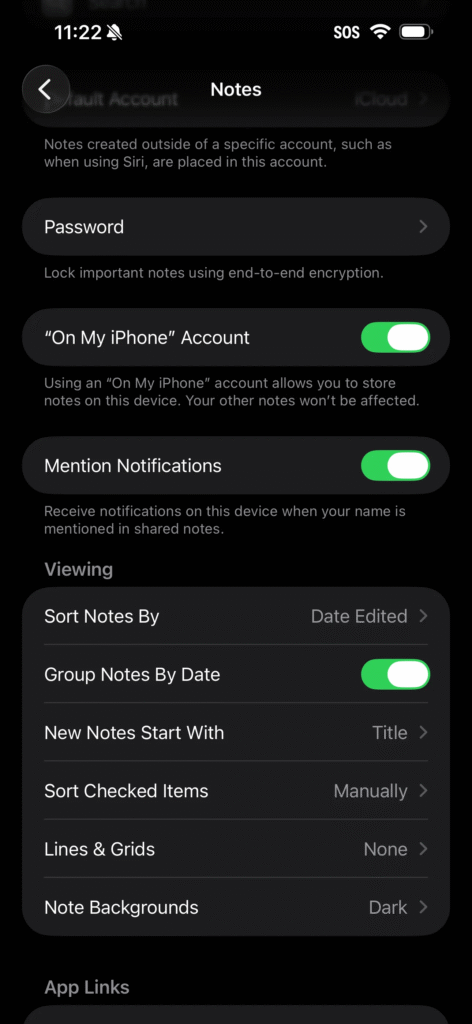
Hassas notlarınızı iCloud yerine cihazda saklayın. Nasıl Yapılır: Ayarlar > En alta kaydırın > Uygulamalar > Notlar > “Cihazımdaki Hesap”ı etkinleştirin. Şifreleme için üstte şifre belirleyin. İpuçları ve Uyarılar: Notlar cihazlar arası senkronize olmaz; kayıp durumunda yedekleme şart.
Uygulamaları ve Fotoğrafları Gizleyin veya Kilitleyin
Ev ekranından hassas içerikleri saklayın. Nasıl Yapılır: Uygulamalar için simgeyi basılı tutun > Ana Ekranı Düzenle > Uygulamayı gizleyin (Spotlight ile aranır). Yüz Kimliği Gerektir ile kilitleyin. Fotoğraflar için: Fotoğraflar uygulamasında tutun > Gizle (Gizli albümde, Yüz Kimliği ile korunur). İpuçları ve Uyarılar: Gizli öğeler cihazda kalır ancak korunur.
iPhone Güvenlik Ayarlarını Güçlendirin: Koruma Katmanları
Güvenlik, gizliliğin temel taşıdır. iOS 18’de biyometrik ve şifreleme odaklı ayarlar, yetkisiz erişimleri zorlaştırır.
FaceID’yi Kullanın

Yerel biyometrik doğrulama, şifrelerden daha güvenlidir. Nasıl Yapılır: İlk kurulumda ayarlayın; Ayarlar > Yüz Kimliği ve Parola ile yönetin. İpuçları ve Uyarılar: Veri Güvenli Alan’da şifrelenir ve Apple’a gönderilmez; yerel kontrol sağlar.
İki Aşamalı Doğrulamayı Etkinleştirin
Apple hesabınıza ek güvenlik katmanı ekleyin. Nasıl Yapılır: Ayarlar > [Adınız] > Oturum Açma ve Güvenlik > İki Aşamalı Doğrulama > Etkinleştirin ve cihazlar seçin. İpuçları ve Uyarılar: Hesap kurtarma seçenekleri belirleyin; diğer cihazları ikinci faktör olarak kullanır.
iCloud Depolamanızı Şifreleyin

Uçtan uca şifreleme ile verilerinizi koruyun. Nasıl Yapılır: Ayarlar > iCloud > Gelişmiş Veri Koruması > Etkinleştirin (kurtarma seçenekleri belirleyin). İpuçları ve Uyarılar: Apple veriyi çözemez; kurtarma anahtarı kaybedilirse veri kaybolur.
Çalınan Cihaz Koruması’nı Açın

Çalıntı cihazlarda gecikmeli erişim sağlayın. Nasıl Yapılır: Ayarlar > Gizlilik ve Güvenlik > En alta > Çalınan Cihaz Koruması > Her Zaman veya Tanıdık Konumlar Dışında etkinleştirin (Önemli Konumlar gerektirir). İpuçları ve Uyarılar: Şifre değişikliği gibi eylemlerde 1 saat gecikme uygular; her şeyi kilitlemez.
Bulucumu Etkinleştirin
Kayıp cihazınızı bulun. Nasıl Yapılır: Ayarlar > [Adınız] > Bul > Bulucumu iPhone’u etkinleştirin; Son Konum Gönder’i açın. İpuçları ve Uyarılar: Konum Servisleri gerektirir; iOS 17+ offline çalışır, konum paylaşmaz.
Bildirimleri Gizleyin
Kilitli ekranda hassas içerikleri saklayın. Nasıl Yapılır: Ayarlar > Bildirimler > Görüntülemeyi Sayı olarak değiştirin; Önizlemeleri Açıkken Göster veya Asla olarak ayarlayın. Uygulamaya özel özelleştirin. İpuçları ve Uyarılar: Şifreli mesajlaşma gibi uygulamalar için idealdir; omuzdan bakışları önler.
Önerilen Gizlilik ve Güvenlik Uygulamaları
iOS ayarlarının ötesinde, üçüncü taraf araçlar ek koruma sağlar. Dijitaliyidir, şu önerileri yapıyor:
- VPN: ProtonVPN (ücretsiz sürüm yavaş ve sunucu sınırlı; ücretli daha kapsamlı). iPhone’un yerleşik VPN’i sadece yapılandırma aracıdır, IP maskelemez.
- Şifre Yöneticisi: Bitwarden (en iyi, çapraz platformlu ve pas anahtar depolama) veya Proton Pass (ikinci seçenek). Apple’ın Şifreler uygulamasından daha esnek.
- Şifreli E-posta: Proton Mail (uçtan uca şifreleme; Proton kullanıcıları arası otomatik, diğerleri için şifre veya anahtar).
iOS 18’de Gizlilik ve Güvenlik: Türkiye Kullanıcıları İçin Notlar
Türkiye’de KVKK (Kişisel Verilerin Korunması Kanunu) kapsamında veri koruması zorunlu; iPhone ayarları bu uyumu destekler. Yerel ağlarda VPN kullanmak, sansür veya izlemeyi önler. Apple’ın Türkiye sunucuları sınırlı olduğundan, iCloud şifrelemesi kritik. Uzmanlar, düzenli rapor incelemesini ve yedeklemeleri önerir.
Bu ayarlar, iPhone’unuzu daha güvenli kılar ancak tam koruma için alışkanlıklar şart. Değişiklikleri test edin ve güncellemeleri takip edin.