Adobe, iPhone ve Android için mobil bir Photoshop uygulaması yayınladı: İşte sunduğu özellikler!
Detaylar haberimizde…
Bir yazılımın başarısı, adının fiil haline gelmesiyle anlaşılır derler. Bugün bir görselin düzenlenmesinden bahsederken “photoshoplamak” ifadesini sıkça duymak mümkün — üstelik düzenleme Adobe’un kendi yazılımı kullanılmasa bile. Adobe bu durumdan pek memnun olmasa da bu kullanım, markanın amiral gemisi ürününün sektörde ne kadar baskın hale geldiğini açıkça gösteriyor.
Ancak iş mobil cihazlara geldiğinde Photoshop, aynı yaygınlık ve marka bilinirliğine ulaşamadı. Yıllar içinde farklı resmi Photoshop uygulamaları piyasaya sürüldü fakat hiçbiri, masaüstü sürümündeki güçlü özellikleri küçük ekranlara tam anlamıyla taşıyamadı.
Şimdi ise Adobe bir kez daha şansını deniyor: Yepyeni Photoshop uygulaması (iOS için kullanıma sunuldu, Android içinse beta sürümü yayınlandı), akıllı telefonlar için “yeniden tasarlanmış” bir Photoshop deneyimi vadediyor. Uygulama, masaüstü yazılımın mümkün olduğunca çok araç ve özelliğini mobil dokunmatik ekrana uyarlayarak kullanıcılara sunmayı amaçlıyor.
Yeni Photoshop uygulamasında masaüstü sürümündeki tüm özelliklerin birebir taşınması mümkün değil — tıpkı macOS’un iPhone’da çalışmaması gibi. Ancak uygulamada keşfedilecek pek çok yenilik ve güçlü araç bulunuyor.
iOS kullanıcıları uygulamayı ücretsiz olarak indirebiliyor; fakat bazı gelişmiş özellikler için aylık 7 dolar olan yeni Mobil ve Web abonelik planına ya da mevcut Photoshop aboneliğine sahip olmak gerekiyor. Android kullanıcıları ise şu anda beta sürümünü tamamen ücretsiz olarak deneyebiliyor. Beta dönemi sona erdikten sonra uygulama, dünya genelinde resmi olarak kullanıma sunulduğunda standart ücretlendirme geçerli olacak.
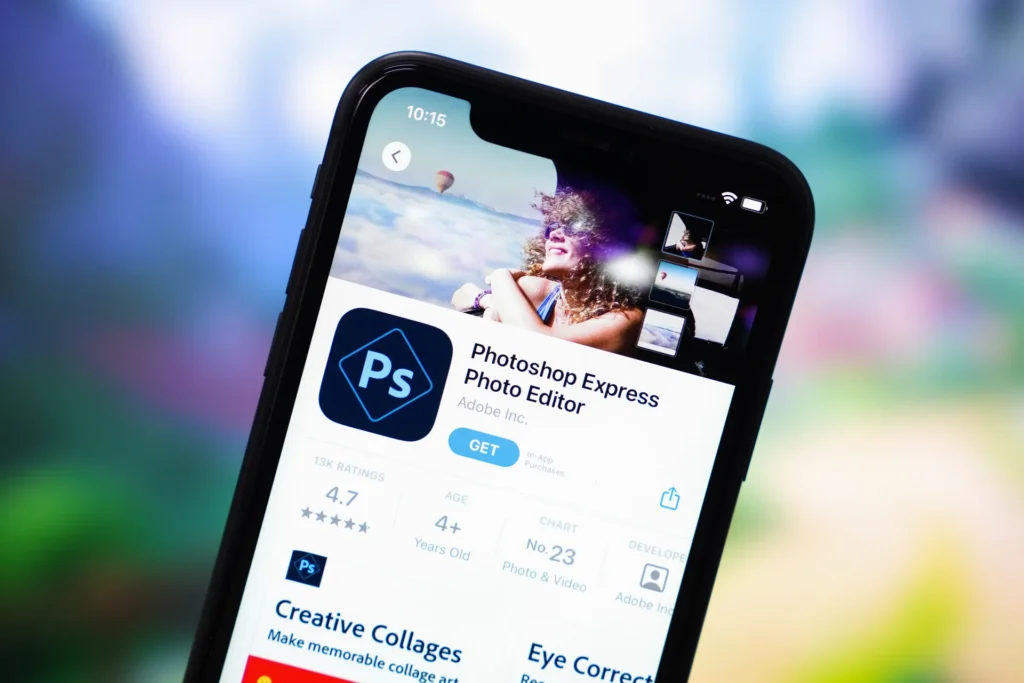
Photoshop Mobil Uygulamasında Hızlı İşlemler Özelliğiyle Fotoğraf Düzenleme Kolaylaşıyor
iOS sürümünde bir fotoğraf açtığınızda karşınıza “hızlı işlem” (Quick Actions) uygulama seçeneği çıkıyor. (Android kullanıcıları, bu özellik yakında geliyor.) Eğer her seferinde doğrudan tam düzenleme ekranına geçmek isterseniz, “Bir daha gösterme” kutusunu işaretleyip “Düzenleyiciye git” butonuna dokunabilirsiniz. Ancak temel bir efekti en kısa sürede uygulamak isteyenler için hızlı işlemler oldukça kullanışlı.
Bu hızlı işlemler genellikle arka plan düzenlemeleri üzerine odaklanıyor. “Arka planı gizle” seçeneğine dokunduğunuzda Photoshop, görüntüdeki ana nesneyi tespit etmeye çalışıyor ve geri kalan kısmı keserek kaldırıyor. Böylece istediğiniz herhangi bir arka planı kolayca ekleyebiliyorsunuz. Ayrıca düzenlenebilir renk tonlarıyla “Düz renk arka plan” ya da ana nesneyi renkli tutup geri kalanını siyah-beyaz yapan “Siyah-beyaz arka plan” seçenekleri de mevcut.
Seçtiğiniz her ne olursa olsun Photoshop sizin için yeni bir katman oluşturuyor ve böylece ön plan ile arka planı ayrı ayrı düzenleyebiliyorsunuz. Katmanlar, görüntünün sağ alt köşesindeki küçük resim (thumbnail) aracılığıyla görüntülenebiliyor. Örneğin düz renk arka plan kullanıyorsanız, katman küçük resmine dokunup ardından sol oka ve “Rengi düzenle” seçeneğine tıklayarak arka plan rengini değiştirebilirsiniz.
Katmanlar ve Maskeler
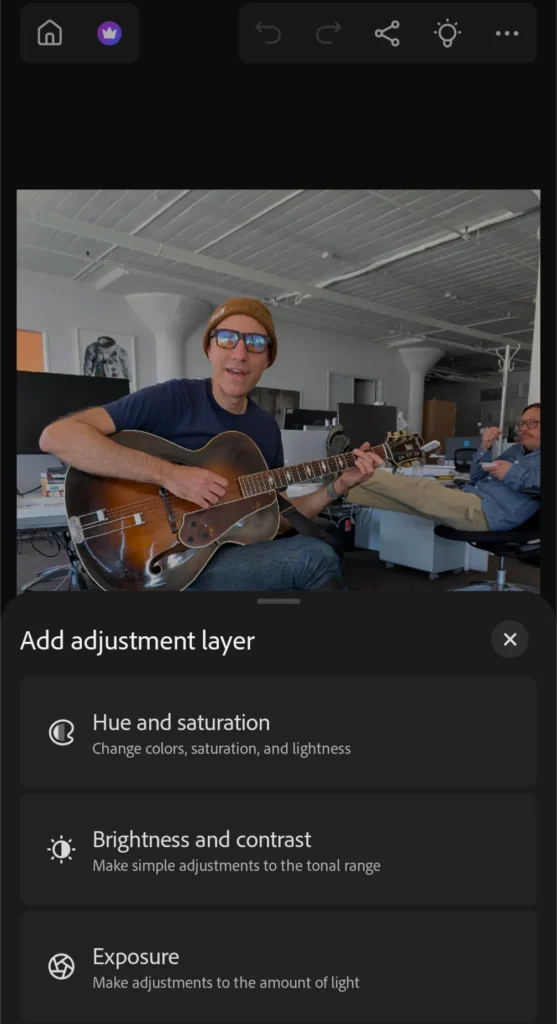
Temel fotoğraf düzenleyicilerle gelişmiş programları ayıran en önemli özelliklerden biri katmanlar ve maskelerdir. Katmanlar, bir görselde farklı öğeleri üst üste yerleştirmenize olanak tanırken, maskeler ise bu katmanlar üzerinde istediğiniz bölümleri düzenlemenizi sağlar. Eğer daha önce hızlı işlem (quick action) kullandıysanız, sizin için otomatik olarak bir katman oluşturulmuştur. Yeni katman eklemek isterseniz, ekranın altındaki araç çubuğunun hemen üzerindeki sağ taraftaki artı (+) butonuna dokunmanız yeterlidir.
Mobil Photoshop’ta bulunan katman türleri masaüstü sürümdekiyle benzerlik taşır. Örneğin, tüm katmanı renkler ve gradyanlarla dolduran “Doldurma Katmanı” (Fill layer) veya altındaki katmanların renk ve tonlarını ayarlayan “Ayar Katmanı” (Adjustment layer) gibi. Her katmanın kendine özel ayarları var ve bu ayarlar katman türüne göre değişiklik gösterir. Bu ayarlara araç çubuğundaki “Katman Özellikleri” (Layer properties) menüsünden istediğiniz zaman ulaşabilirsiniz.
Katman özelliklerinden “Maske Oluştur” (Create mask) butonunu kullanarak tek dokunuşla ya da serbest seçimlerle maske oluşturabilirsiniz. Önceden oluşturulmuş bir maske varsa “Maskeyi Düzenle” (Edit mask) seçeneği aktif olur. Ayrıca katman listesinde, katmanın yanındaki üç noktaya dokunarak katmanları birleştirme, çoğaltma ve silme işlemlerini gerçekleştirebilirsiniz. Bu özellikler tam Photoshop sürümündeki işlevlerle aynı şekilde çalışır.
Seçim Oluşturma

Birçok fotoğraf düzenlemesi doğru ve hassas seçimlere dayanır, Photoshop’un mobil uygulaması da bu konuda kullanıcılara geniş bir kontrol imkanı sunar. Alt araç çubuğundan “Alan Seç” (Select area) seçeneğine dokunduğunuzda, aralarında “Dokunarak Seçim” (Tap select), “Hızlı Seçim Fırçası” (Quick select brush) ve “Sihirli Değnek” (Magic wand) gibi yedi farklı seçim aracı bulabilirsiniz.
Ayrıca basit “Dikdörtgen” ve “Elips” seçim seçenekleri de mevcut olup, bu araçları bir arada kullanarak tam olarak vurgulamak istediğiniz alanı seçebilirsiniz. Seçime eklemek yerine mevcut seçimden çıkarmak isterseniz, eksi (-) butonuna dokunmanız yeterlidir. Seçiminizi tamamladığınızda ise onay için onay işaretine (✓) dokunabilirsiniz.
Seçim yapıldıktan sonra, bu seçime uygulayabileceğiniz ek seçenekler de sunulur. Üretken yapay zeka dolgu (generative AI fill) ekleyebilir, parlaklık ve kontrast gibi temel ayarları yapabilir ve seçimi daha ileri düzenlemeler için maske haline getirebilirsiniz. Bu seçeneklerin hemen üzerinde ise seçimi genişletme, daraltma ve ters çevirme butonları bulunur.
Araçlar ve Fırçalar
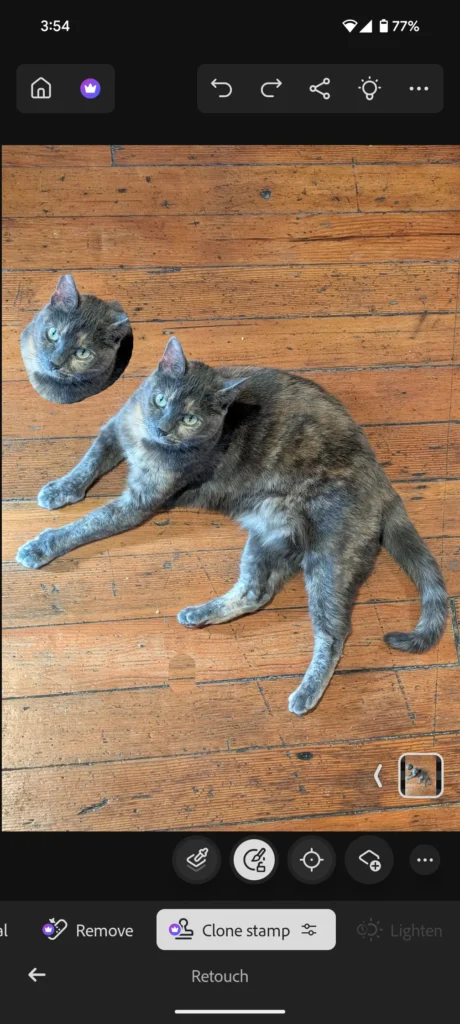
Photoshop’un kapsamlı araç seçenekleri, yeni mobil uygulamada da kullanıcıları bekliyor. Düzenleyicide bir görsel açtığınızda ekranın alt kısmında sıralanmış araçları görebilirsiniz. Görüntünün yakınlaştırma seviyesini değiştirmek için ekrana iki parmağınızla dokunup onları birbirine yaklaştırabilir ya da uzaklaştırabilirsiniz.
“Düzelt” (Retouch) seçeneğine dokunduğunuzda pürüzleri gideren “Leke İyileştirme” (Spot heal) aracı, görselin bir bölümünü başka bir yere kopyalamaya yarayan “Klon Damgası” (Clone stamp) aracı ile görüntünün seçili alanlarını aydınlatma veya karartma araçlarına ulaşabilirsiniz. Bazı araçların yanında küçük bir kaydırıcı simgesi bulunur; buna dokunarak fırça boyutu gibi ayarları yapabilirsiniz.
Ana araç çubuğuna geri dönüp “Fırça” (Brush) seçeneğine dokunarak görselinizin üzerine çizim yapabilirsiniz. Burada da fırça boyutu, saydamlık ve renk gibi ayarları kaydırıcılarla kolayca düzenleyebilirsiniz. İstediğiniz zaman fırçanın hemen yanındaki silgi simgesine dokunarak katmanın üzerindeki bölümleri silebilirsiniz.
Farklı araçları ve seçenekleri kullanmaya alıştığınızda sadece telefonunuzu kullanarak etkileyici düzenlemeler yapmanız mümkün.
Daha fazla yardım için sağ üstteki ampul simgesine dokunabilirsiniz. Düzenlemelerinizde geri almak veya tekrar yapmak için üstteki geri al ve yinele butonlarını kullanabilirsiniz. Görselinizi kaydetmek veya uygulamanın ayarlarına erişmek için sağ üst köşedeki çark simgesine dokunmanız yeterli.
Derleyen: Aslıhan Yıldız