Windows 11’de RAM Bilgisi Nasıl Öğrenilir?
Windows 11'de bilgisayarınızdaki RAM miktarını Ayarlar > Sistem > Hakkında bölümünden, hızını, kullanılan yuva sayısını ve türünü ise Görev Yöneticisi'nin Performans sekmesinden öğrenebilirsiniz.
Windows 11’de bilgisayarınızdaki RAM miktarını Ayarlar > Sistem > Hakkında bölümünden, hızını, kullanılan yuva sayısını ve türünü ise Görev Yöneticisi’nin Performans sekmesinden öğrenebilirsiniz.
RAM (bellek), açık uygulamaların ve sekmelerin çalışırken kullandığı alandır. Bilgisayarınız yavaşlıyorsa veya bellek yükseltmesi planlıyorsanız önce mevcut durumu bilmeniz gerekir.
Toplam RAM miktarı
- Ayarlar > Sistem > Hakkında bölümünü açın.
- Cihaz belirtimleri altında Yüklü RAM satırına bakın.
Burada yazan “kullanılabilir” değer, toplamdan biraz düşük olabilir; çünkü belleğin bir kısmı tümleşik ekran kartına ayrılır.
Hız, tür ve yuva bilgisi
- Ctrl + Shift + Esc ile Görev Yöneticisi’ni açın.
- Performans sekmesine geçin.
- Bellek‘i seçin.
Sağ tarafta şu bilgileri görürsünüz:
- Hız: Örneğin 3200 MT/s veya 5600 MT/s
- Kullanılan yuvalar: Örneğin 2/4 (dört yuvadan ikisi dolu)
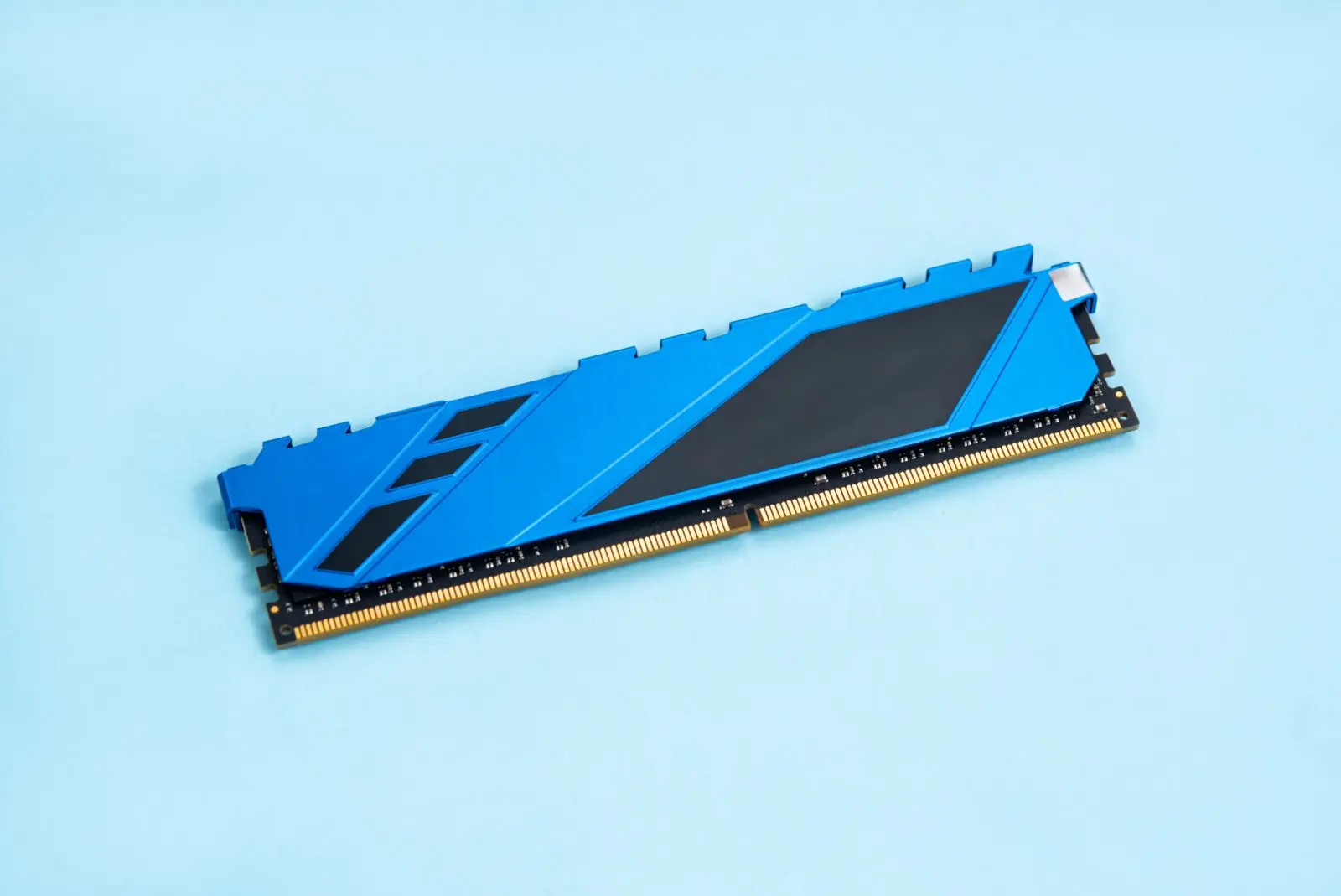
- Form faktörü: Masaüstü için DIMM, dizüstü için SODIMM
- Kullanımda / Kullanılabilir: Anlık bellek kullanımı
Komutla ayrıntılı bilgi
Her bellek modülünün kapasitesini ve hızını görmek için PowerShell’i açıp şu komutu çalıştırın:
Get-CimInstance Win32_PhysicalMemory | Format-Table Manufacturer, Capacity, Speed, PartNumberKapasite bayt cinsinden gösterilir; 8589934592 değeri 8 GB’a karşılık gelir.
Yükseltme öncesi
Dizüstü bilgisayarlarda RAM çoğu zaman anakarta lehimlidir ve yükseltilemez. Yeni bellek almadan önce üreticinin destek sayfasından modelinizin en fazla kaç GB ve hangi türde (DDR4, DDR5) bellek desteklediğini kontrol edin.
Günde sadece 1 TL'ye abone olarak tüm içeriklerimize sınırsız erişebilir ve bağımsız haberciliğe destek olabilirsiniz! Hemen Abone Ol