iOS 16’da Ev Uygulaması Nasıl Özelleştirilir?
Bu sonbaharda iOS 16 ile Apple'ın Home (Ev) uygulamasına yenilikler geliyor. Yeni Home uygulamasıyla akıllı ev cihazları, Odalar ve Favoriler kategorilerini ana ekranda nasıl görüneceğini özelleştirebilme seçenekleri mevcut. En çok kullandığınız odaları en üste yerleştirecek şekilde Ana Görünümünüzü yeniden düzenleyebilir veya uygulamayı açtığınızda ilk gördüğünüz şeyin Sık Kullanılanlar veya Kamera özet akışı olarak ayarlayabilirsiniz.
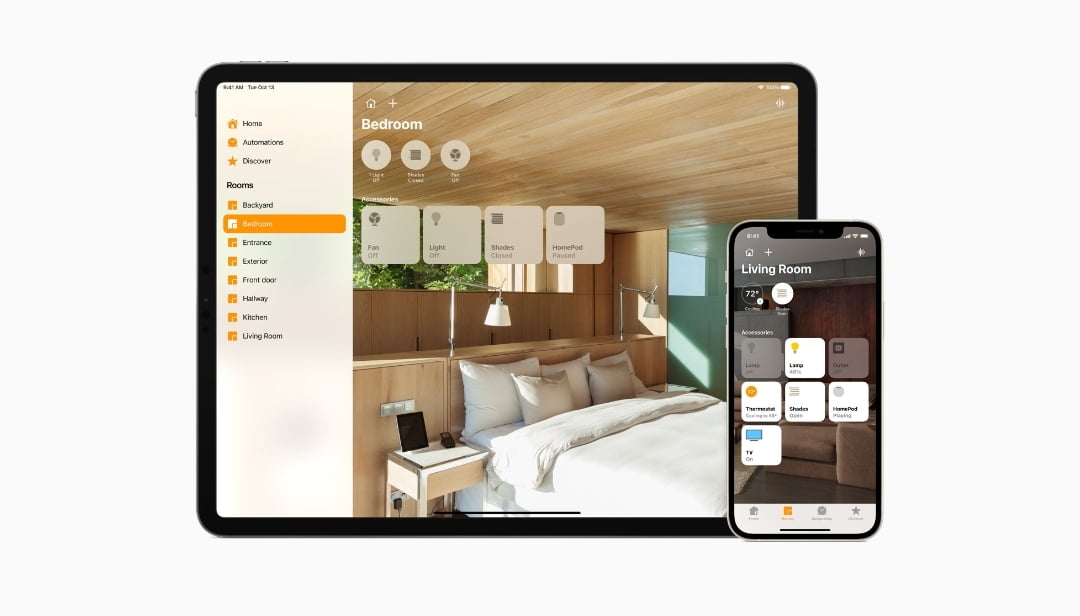
Bu sonbaharda iOS 16 ile Apple’ın Home (Ev) uygulamasına yenilikler geliyor. Yeni Home uygulamasıyla akıllı ev cihazları, Odalar ve Favoriler kategorilerini ana ekranda nasıl görüneceğini özelleştirebilme seçenekleri mevcut. En çok kullandığınız odaları en üste yerleştirecek şekilde Ana Görünümünüzü yeniden düzenleyebilir veya uygulamayı açtığınızda ilk gördüğünüz şeyin Sık Kullanılanlar veya Kamera özet akışı olarak ayarlayabilirsiniz.
Yeni Home uygulamasını kullanmak için cihazınızın iOS 16 çalıştırıyor olması gerekiyor. Uygulama iPad, Mac ve Apple Watch olmak üzere tüm Apple cihazlarında kullanılabilir. Uygulama bu sonbaharda piyasaya sürülecek olsa da bugün indirebilen herkese açık bir betası var.
Ana görünüm ekranını özelleştirme
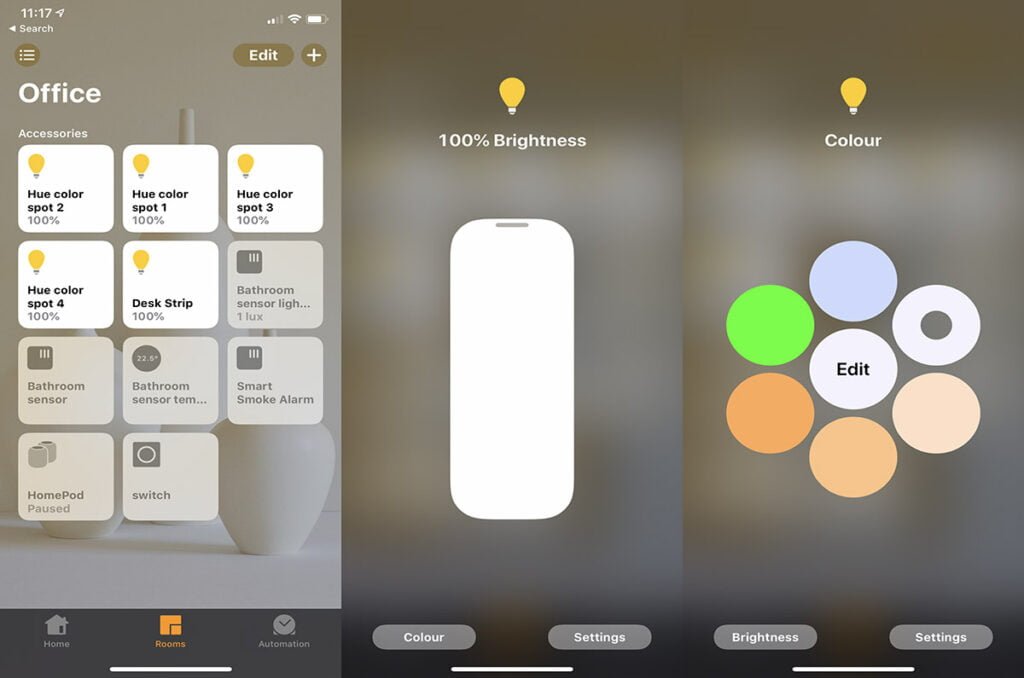
Ev görünümü, Home uygulamasını açtığınızda karşınıza çıkan ilk ekrandır. Buradan kontrol edilebilen elektronik cihazları, odaları ve sık kullanılanları yeniden ayarlayabilirsiniz.
Ana görünüm sayfası bölümlerini yeniden sıralama
- iPhone’unuzda Home uygulamasını açın.
- Menüyü açmak için sağ üst köşedeki üç noktaya dokunun.
- Bölümleri Yeniden Sırala‘yı seçin.
- Ana Sayfa Görünümünde gösterilen tüm Odaların ve Grupların (Kameralar / Favoriler / Sahneler) bir listesini göreceksiniz.
- Bir Oda veya Grubun yanındaki üç yatay çizgiye dokunup sürükleyin ve seçiminizi Ana Görünüm’de istediğiniz konuma sürükleyin.
- Bitti’ye bastığınızda Ana Görünümünüz yeniden düzenlenecektir.
Ana sayfa görünümündeki döşemeleri düzenleme
- iPhone’unuzda Home uygulamasını açın.
- Menüyü açmak için sağ üst köşedeki üç noktaya dokunun.
- Ana Görünümü Düzenle’yi seçin . (Ayrıca herhangi bir düğmeye / döşemeye uzun süre basabilir ve Ana Görünümü Düzenle’yi seçebilirsiniz.)
- Herhangi bir döşemeyi ekranda istediğiniz yere sürükleyin. Döşeme aynı oda içinde kalmalı.
- Üst kısımdaki yeni Kısayol düğmeleri, Sahne döşemeleri ve Kamera döşemeleri dahil Ana Ekrandaki herhangi bir döşemeyi yeniden düzenleyebilirsiniz.
Ana sayfa görünümünden bir cihazı gizleme
Ana Görünümünüz uygulamada nadiren kullandığınız birçok cihazla doluysa Ana Görünümünüzü biraz daha düzenli tutmak için gizleyebilirsiniz.
- iPhone’unuzda Ev uygulamasını açın.
- Bir cihaz döşemesine uzun basın ve Ana Sayfa Görünümünden Kaldır öğesini seçin.
- Döşeme Ana Sayfa Görünümünden kaybolacak ancak yine de ayrı Oda Görünümünde görünmeye devam edecektir.
Ana Görünüme geri getirmek için Oda Görünümünden cihazı bulun, uzun basın ve Ana Görünüme Ekle’yi seçmeniz yeterli.
Günde sadece 1 TL'ye abone olarak tüm içeriklerimize sınırsız erişebilir ve bağımsız haberciliğe destek olabilirsiniz! Hemen Abone Ol

Dijitale ve özgürlüğe bağlı, üretmeyi sever. Teknolojinin içine doğmuş neslin kültürünü yaşatmaya adamış, ilerde dünya distopya olsa bile teknolojiyi sonuna kadar savunan bir insan. Berk’in dijital iyidir için sloganı “dijital iyidir, dijitali iyileştirmeye çalışmak daha da iyi” oldu