Mac’te Sürükle-Bırak Nasıl Yapılır?
Mac'te dosya, metin ve görselleri fare veya izleme dörtgeniyle sürükleyip başka bir konuma taşıyabilirsiniz. Sürüklerken Option tuşuna basılı tutarsanız öğe taşınmak yerine kopyalanır.
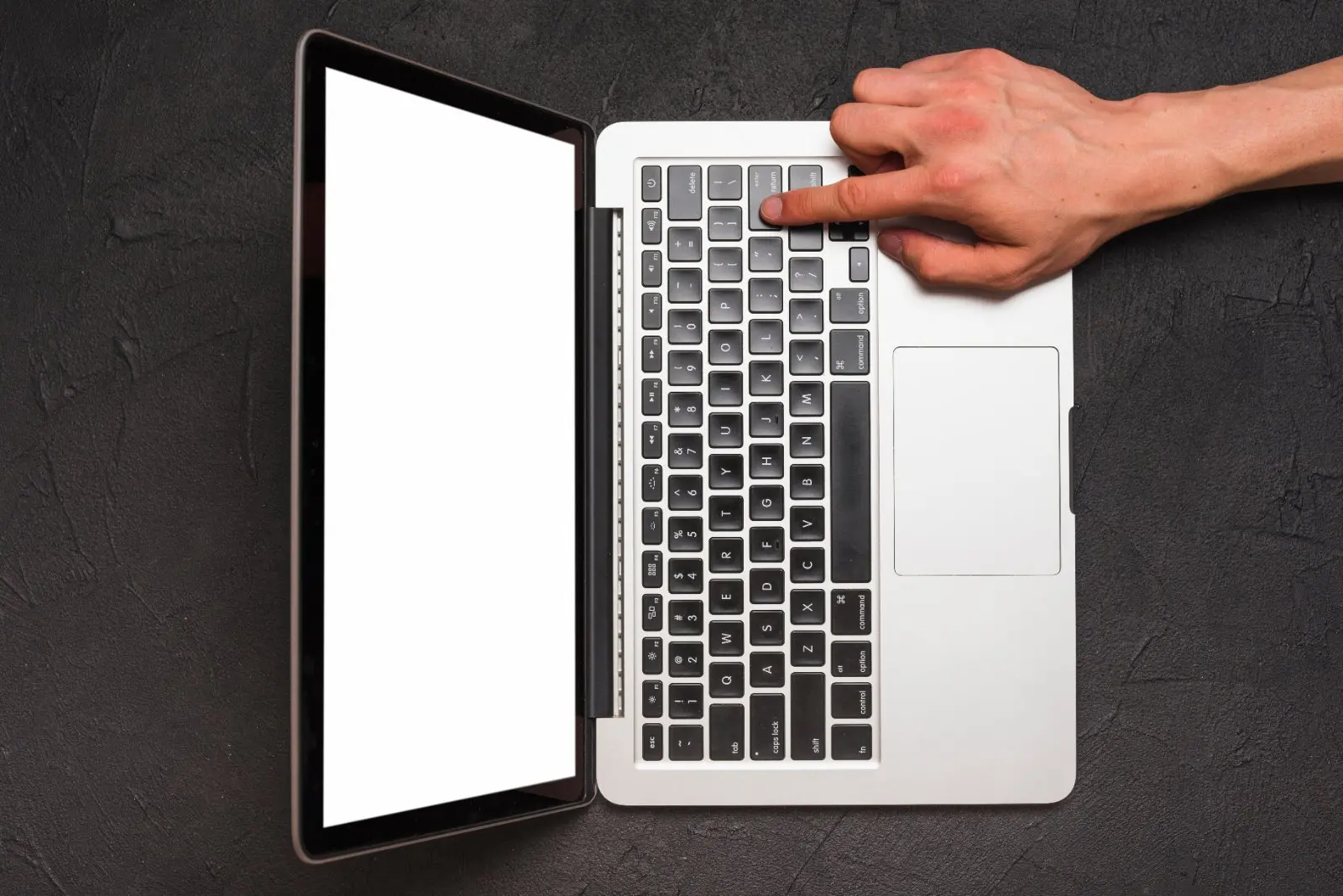
Mac’te dosya, metin ve görselleri fare veya izleme dörtgeniyle sürükleyip başka bir konuma taşıyabilirsiniz. Sürüklerken Option tuşuna basılı tutarsanız öğe taşınmak yerine kopyalanır.
Sürükle-bırak, macOS’in en temel ama en çok zaman kazandıran hareketlerinden biri. Finder’daki dosyalardan Mail’e eklenecek eklere, Safari’deki görsellerden belgedeki metinlere kadar her yerde çalışır.
Fareyle sürükleme
- Taşımak istediğiniz öğenin üzerine gelin.
- Sol tuşa basılı tutun.
- Öğeyi hedef klasöre, uygulamaya veya pencereye sürükleyin.
- Tuşu bırakın.
İzleme dörtgeniyle sürükleme
- Öğenin üzerine gelin ve izleme dörtgenine basılı tutun.
- Parmağınızı (ya da ikinci bir parmağı) kaydırarak öğeyi taşıyın.
- Hedefe ulaşınca parmağınızı kaldırın.
Birden fazla öğeyi taşıma
- Ardışık dosyaları seçmek için ilkine tıklayın, Shift tuşuna basılı tutup sonuncusuna tıklayın.
- Tek tek seçmek için Command tuşuna basılı tutarak tıklayın.
- Seçimi tamamladıktan sonra öğelerden birini sürüklediğinizde hepsi birlikte taşınır.
Taşımak yerine kopyalamak
Aynı disk içinde sürüklenen dosyalar taşınır, farklı bir diske sürüklenenler kopyalanır. Aynı diskte kopya oluşturmak için sürüklerken Option tuşuna basılı tutun; imlecin yanında yeşil bir artı işareti belirir.
Üç parmakla sürükleme
Tuşa basılı tutmakta zorlanıyorsanız Sistem Ayarları > Erişilebilirlik > İşaretçi Denetimi > İzleme Dörtgeni Seçenekleri bölümünden Sürüklemek için izleme dörtgenini kullan seçeneğini açabilir ve Üç Parmakla Sürükleme‘yi seçebilirsiniz.
Kaynak: Lifewire
Günde sadece 1 TL'ye abone olarak tüm içeriklerimize sınırsız erişebilir ve bağımsız haberciliğe destek olabilirsiniz! Hemen Abone Ol