Windows 11’de BitLocker Nasıl Kapatılır veya Askıya Alınır?
BitLocker, Windows sürücüsündeki verileri şifreleyen bir güvenlik özelliğidir. Tamamen kapatmak diskteki şifrelemeyi çözer; BIOS güncellemesi gibi geçici işlemler için korumayı askıya almak çoğu zaman daha doğru seçenektir.
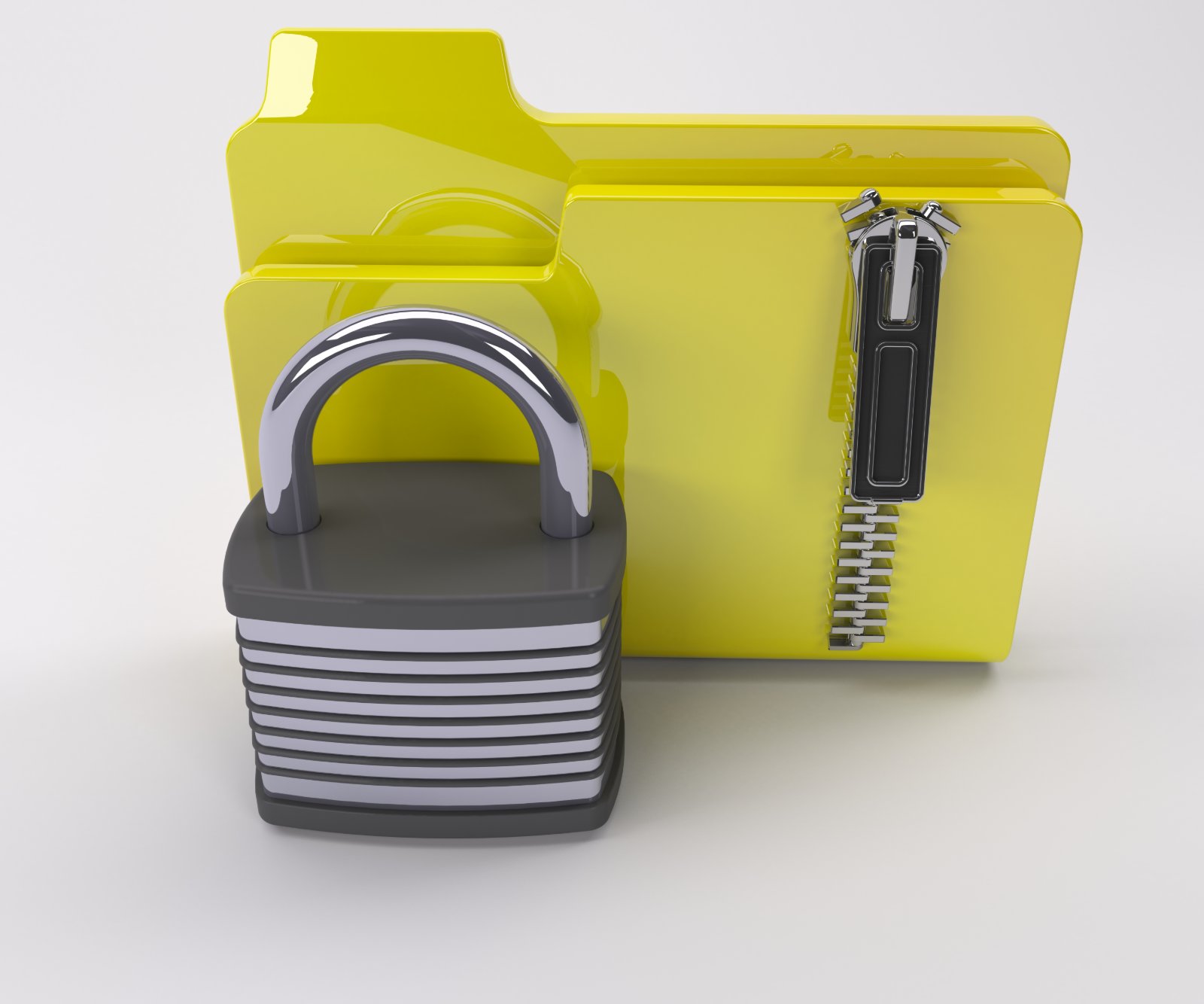
BitLocker, Windows sürücüsündeki verileri şifreleyen bir güvenlik özelliğidir. Tamamen kapatmak diskteki şifrelemeyi çözer; BIOS güncellemesi gibi geçici işlemler için korumayı askıya almak çoğu zaman daha doğru seçenektir.
BitLocker, bilgisayarınız çalınsa ya da disk başka bir cihaza takılsa bile verilerinizin okunmasını engeller. Bu yüzden kapatmadan önce gerçekten gerekli olup olmadığını düşünmek gerekir.
Önce sürümünüzü kontrol edin
- Windows 11 Pro, Enterprise ve Education: BitLocker Sürücü Şifrelemesi tam olarak yönetilebilir.
- Windows 11 Home: BitLocker yönetim ekranı yoktur; bunun yerine Ayarlar > Gizlilik ve güvenlik > Cihaz şifrelemesi bölümü bulunur.
Kurtarma anahtarını yedekleme
Herhangi bir değişiklikten önce kurtarma anahtarınızı kaydedin. Anahtar Microsoft hesabınıza bağlıysa aka.ms/myrecoverykey adresinden de görüntüleyebilirsiniz.
BitLocker’ı kapatma (Pro ve üstü)
- Başlat menüsüne BitLocker’ı Yönet yazıp açın.
- İşletim sistemi sürücüsünün yanındaki BitLocker’ı kapat‘a tıklayın.
- Onay penceresinde BitLocker’ı kapat‘ı seçin.
- Şifre çözme işleminin bitmesini bekleyin.
Şifre çözme, diskin boyutuna göre uzun sürebilir. Bu sırada bilgisayarı kullanabilirsiniz, ancak dizüstü bilgisayarı şarja takılı tutun.
Cihaz şifrelemesini kapatma (Home)
- Ayarlar > Gizlilik ve güvenlik > Cihaz şifrelemesi bölümünü açın.
- Anahtarı Kapalı konuma getirin ve onaylayın.
Geçici olarak askıya alma
BIOS/UEFI güncellemesi, Secure Boot ayarı değişikliği veya donanım değişikliği öncesinde şifrelemeyi tamamen kaldırmak yerine korumayı askıya alabilirsiniz:
- BitLocker’ı Yönet ekranını açın.
- Korumayı askıya al‘a tıklayın.
Koruma, bilgisayar yeniden başlatıldıktan sonra genellikle kendiliğinden devam eder. Aynı işlemi yönetici olarak açtığınız Komut İstemi’nde şu komutla da yapabilirsiniz:
manage-bde -protectors -disable C:Kaynak: Microsoft Learn
Günde sadece 1 TL'ye abone olarak tüm içeriklerimize sınırsız erişebilir ve bağımsız haberciliğe destek olabilirsiniz! Hemen Abone Ol