MacBook’tan SD Kart Nasıl Güvenle Çıkarılır?
SD kartı doğrudan çekmek, karttaki dosyaların bozulmasına yol açabilir. Kartı çıkarmadan önce Finder veya masaüstü üzerinden bağlantısını kesmek gerekir.
SD kartı doğrudan çekmek, karttaki dosyaların bozulmasına yol açabilir. Kartı çıkarmadan önce Finder veya masaüstü üzerinden bağlantısını kesmek gerekir.
Fotoğraf makinesi, drone veya ses kayıt cihazından aldığınız kartı MacBook’a takıp dosyaları aktardıktan sonra, macOS’e kartı kullanmayı bıraktığını söylemeniz gerekir. Aksi hâlde yazma işlemi yarıda kalabilir ve kart bir sonraki kullanımda hata verebilir.
SD kartı güvenle çıkarma
- Kartın simgesini masaüstünde veya Finder kenar çubuğunun Konumlar bölümünde bulun.
- Aşağıdaki yöntemlerden birini kullanın:
- Finder kenar çubuğunda kartın yanındaki çıkarma simgesine tıklayın.
- Simgeye sağ tıklayıp Çıkar‘ı seçin.
- Simgeyi seçip Command + E tuşlarına basın.
- Masaüstündeki simgeyi Dock’taki Çöp Kutusu’na sürükleyin; Çöp Kutusu simgesi çıkarma işaretine dönüşür.
- Simge kaybolduktan sonra kartı yuvadan çekin.
“Disk kullanımda” uyarısı alırsanız
Bu uyarı, karttaki bir dosyanın hâlâ açık olduğunu gösterir. Fotoğraflar, Önizleme veya düzenleme uygulamalarını kapatın, devam eden kopyalamanın bitmesini bekleyip yeniden deneyin.
SD kart yuvası olmayan modellerde
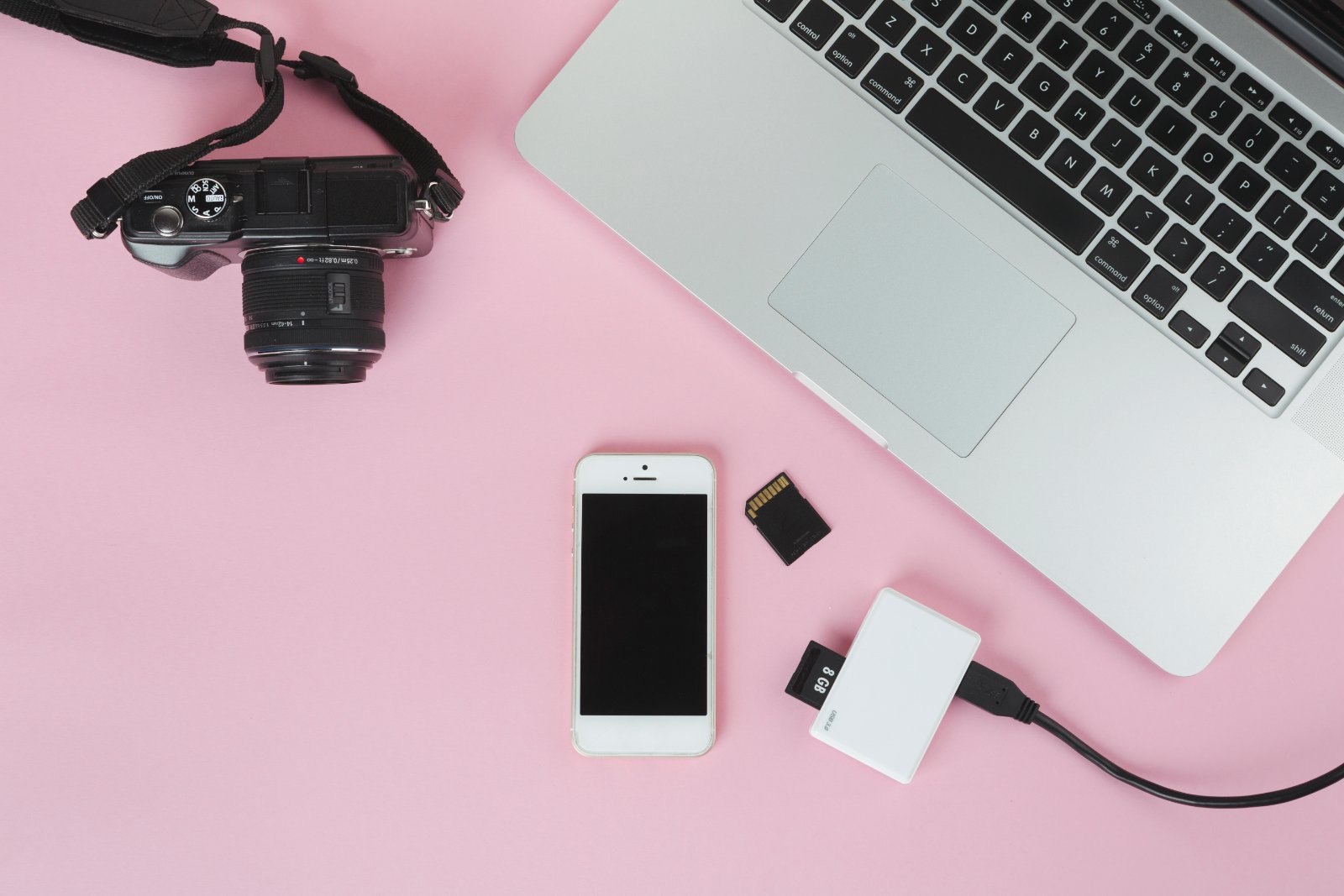
SD kart yuvası yalnızca bazı MacBook Pro modellerinde bulunur. MacBook Air ve yuvasız modellerde USB-C kart okuyucu kullanabilirsiniz; çıkarma adımları aynıdır, kartı okuyucudan çıkarmadan önce bağlantıyı kesmeniz yeterlidir.
Kaynak: Lifewire
Günde sadece 1 TL'ye abone olarak tüm içeriklerimize sınırsız erişebilir ve bağımsız haberciliğe destek olabilirsiniz! Hemen Abone Ol