macOS’ta Masaüstü Simgelerinizi Nasıl Değiştirirsiniz?
Neden masaüstünüzdeki sıkıcı mavi klasörleri tatlı kedi emojilerine dönüştürmeyesiniz ki? Dizüstü bilgisayarınızdaki veya PC'nizdeki klasörleri düzenlemenin görsel bir yolunu arıyorsanız bu yazı sizler için.
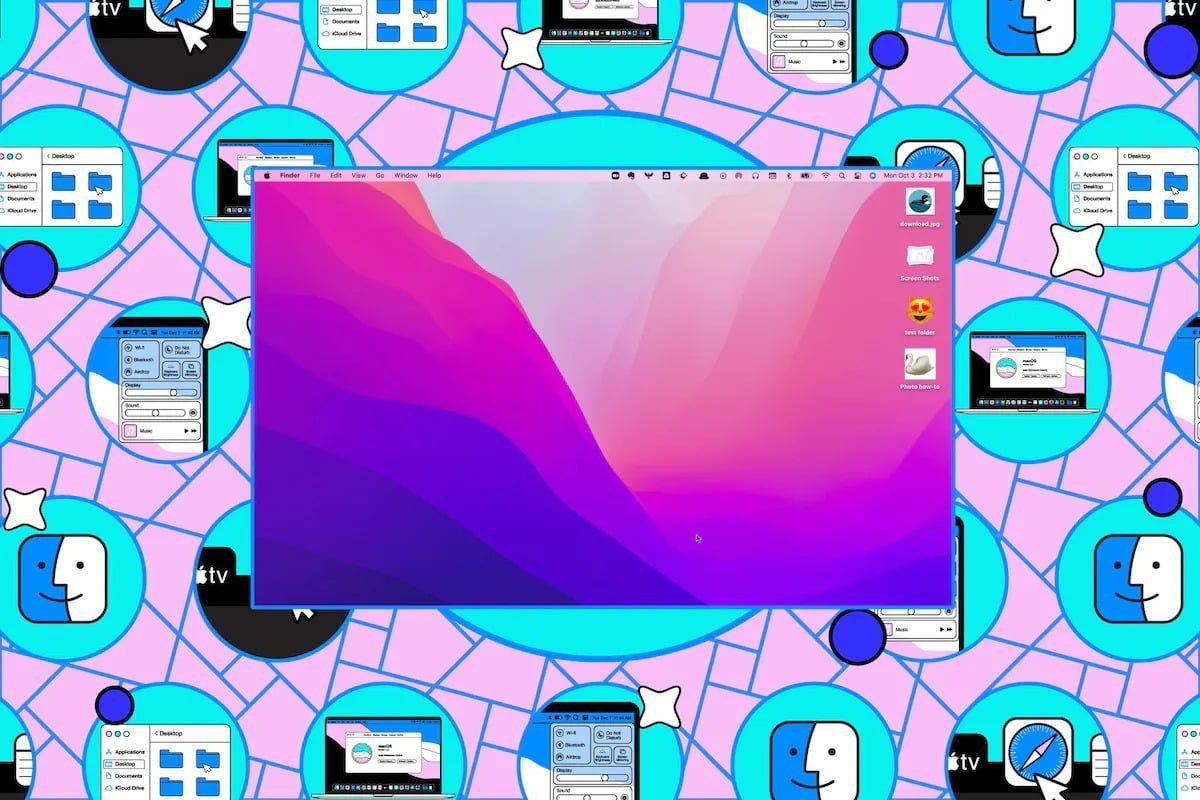
Neden masaüstünüzdeki sıkıcı mavi klasörleri tatlı kedi emojilerine dönüştürmeyesiniz ki? Dizüstü bilgisayarınızdaki veya PC’nizdeki klasörleri düzenlemenin görsel bir yolunu arıyorsanız bu yazı sizler için.
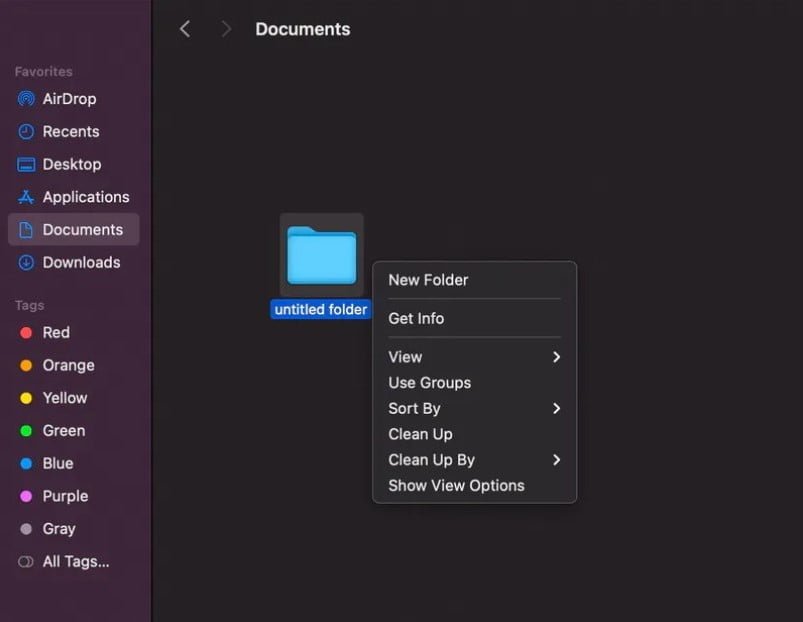
- İlk olarak ana sayfanıza sağ tıklayıp Yeni Klasör’ü seçerek yeni bir klasör oluşturun. Tabii var olan bir klasörü de kullanabilirsiniz.
- Ardından simge olarak kullanmak istediğiniz görseli bulun. Biz Google’dan bir “kedi emojisi” seçeceğiz.
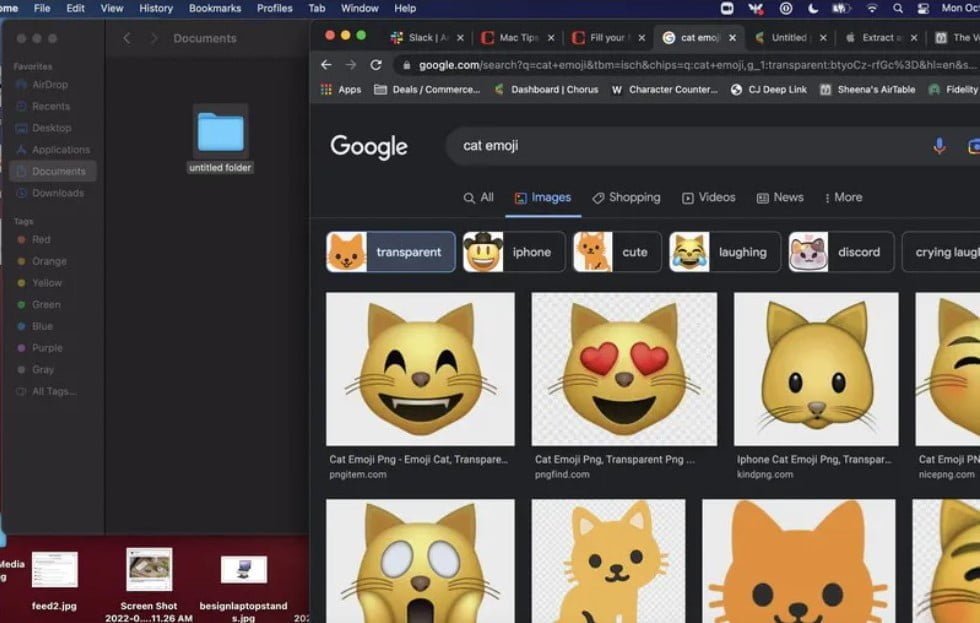
- Damalı bir arka plana sahip görsel kullanmak daha ideal olacaktır. Böylelikle masaüstünüzde daha temiz bir görüntü yakalayabilirsiniz.
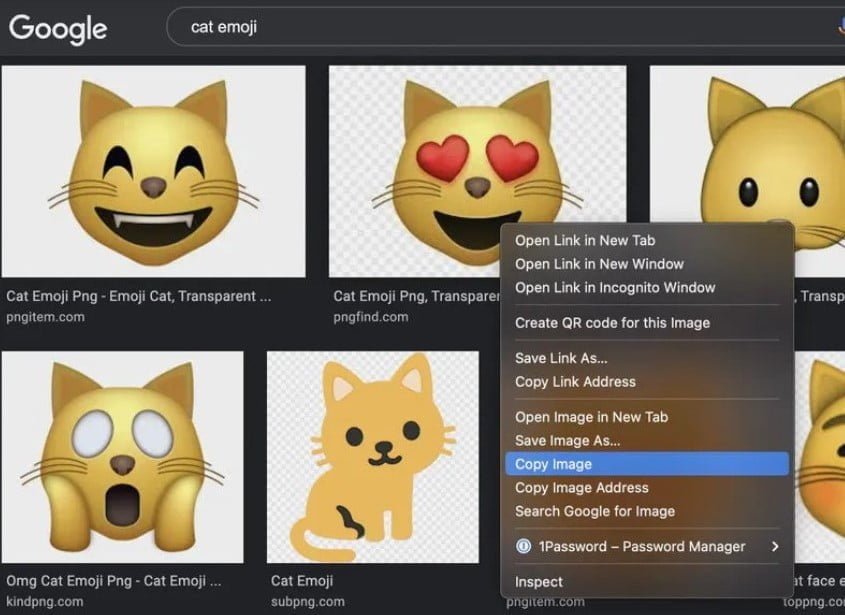
- Görseli bulduktan sonra sağ tıklayarak Resmi Kopyala’yı seçin.
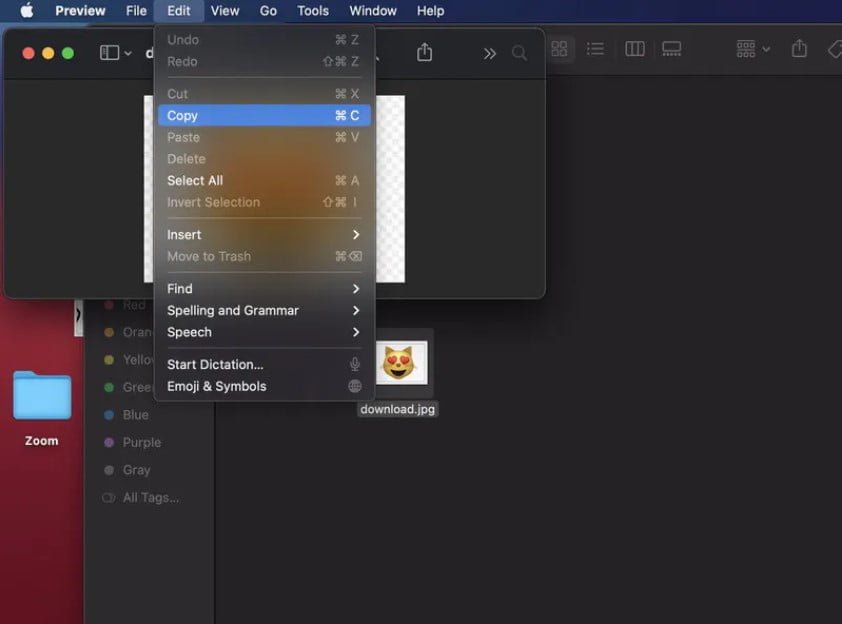
- Alternatif olarak, herhangi bir nedenle görseli kaydetmek isterseniz, görseli Masaüstünüze veya Belgeler klasörünüze sürükleyin. Ardından emoji görseline çift tıklayarak Önizleme’de açabilirsiniz. Açılan pencerede Düzenle’ye sonra da Kopyala’ya tıklayın.
- Oluşturduğunuz klasöre geri dönün. Üzerine sağ tıklayın ve Bilgi Al’ı seçin.
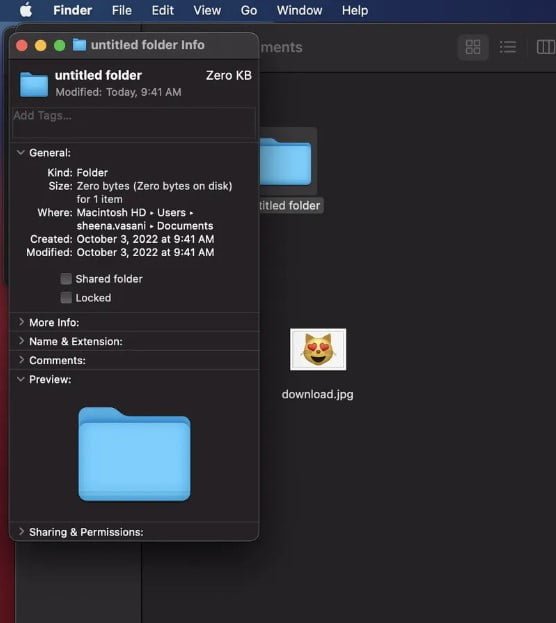
- Sol üstteki mavi klasör simgesine tıklayın ve ardından Command + V yazın.
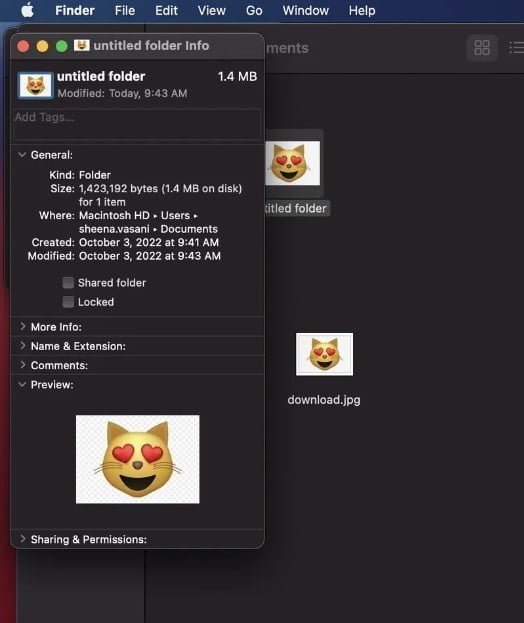
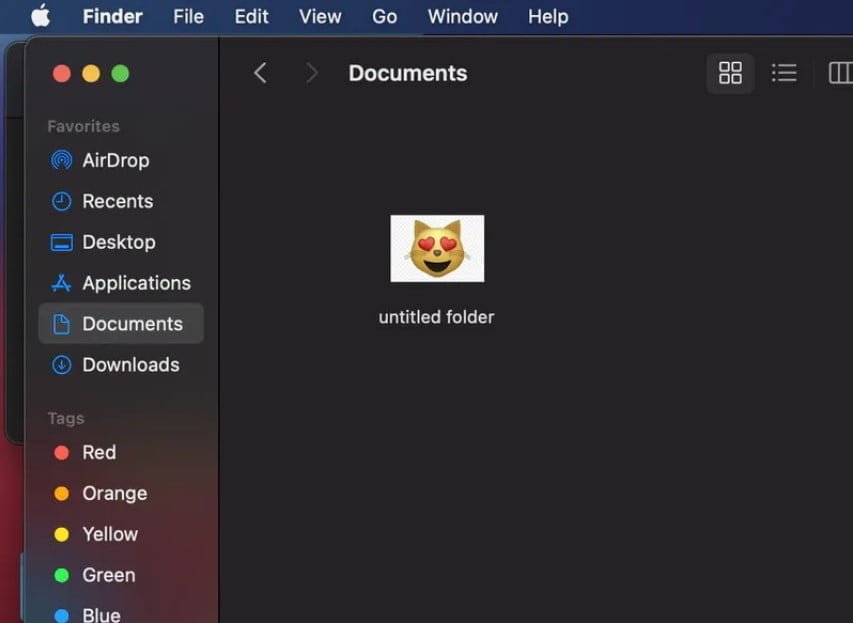
Hepsi bu kadar! Artık mavi klasörümüz yerini gülümseyen bir kediye bıraktı.
Günde sadece 1 TL'ye abone olarak tüm içeriklerimize sınırsız erişebilir ve bağımsız haberciliğe destek olabilirsiniz! Hemen Abone Ol
Giriş Yap
Hoşgeldiniz! Hesabınızda oturum açın.
Parolanızı mı unuttunuz? yardım almak
Hesap oluşturdijitaliyidir’in gizlilik politikası
Hesap oluştur
Hoşgeldiniz! hesap açmak
Email adresine yeni bir şifre gönderilecek.
dijitaliyidir’in gizlilik politikası
Şifre kurtarma
Şifrenizi Kurtarın
Email adresine yeni bir şifre gönderilecek.