iPhone’dan Mac’e Fotoğraf Nasıl Aktarılır?
iPhone'daki fotoğrafları Mac'e AirDrop, USB kablosu veya iCloud Fotoğrafları ile aktarabilirsiniz. Birkaç fotoğraf için AirDrop, büyük arşivler için kablo, sürekli eşitleme için iCloud Fotoğrafları en pratik yöntemdir.
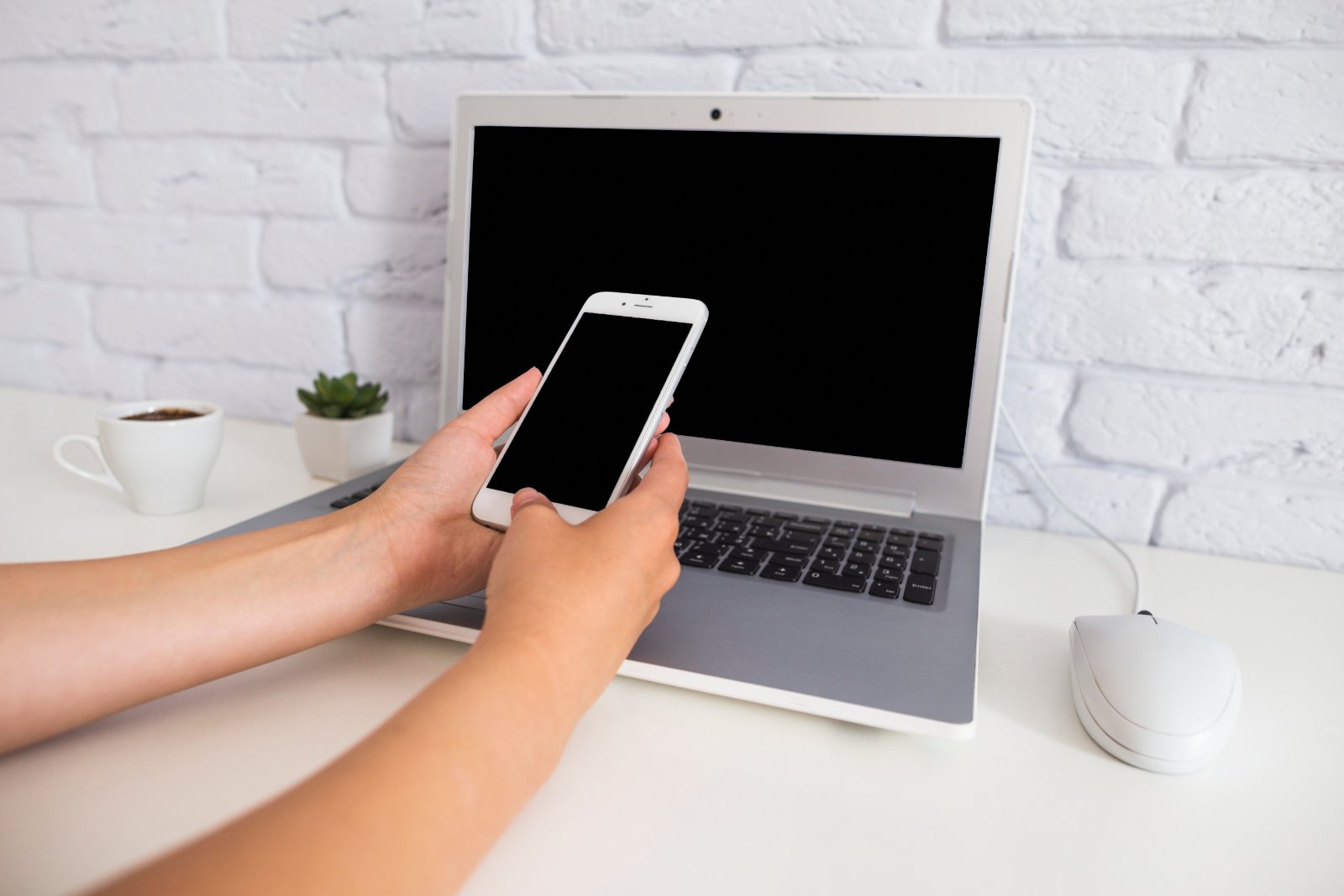
iPhone’daki fotoğrafları Mac’e AirDrop, USB kablosu veya iCloud Fotoğrafları ile aktarabilirsiniz. Birkaç fotoğraf için AirDrop, büyük arşivler için kablo, sürekli eşitleme için iCloud Fotoğrafları en pratik yöntemdir.
Hangi yöntemi seçeceğiniz, aktaracağınız fotoğraf sayısına ve iCloud depolama alanınıza bağlıdır.
AirDrop ile aktarma
- iPhone ve Mac’te Wi-Fi ile Bluetooth’u açın.
- Mac’te Finder’ı açıp kenar çubuğundan AirDrop‘u seçin; Beni keşfetmesine izin ver ayarını Kişiler veya Herkes yapın.
- iPhone’da Fotoğraflar uygulamasında aktarılacak fotoğrafları seçin.
- Paylaş > AirDrop‘a dokunup Mac’inizi seçin.
Aynı Apple hesabını kullanıyorsanız aktarım onay istemeden tamamlanır. Fotoğraflar Mac’te İndirilenler klasörüne kaydedilir.
USB kablosuyla aktarma
- iPhone’u kabloyla Mac’e bağlayın ve kilidini açın.
- iPhone’da Bu bilgisayara güven uyarısı çıkarsa Güven‘e dokunun.
- Mac’te Fotoğraflar uygulamasını açın.
- Kenar çubuğunda iPhone’u seçin.
- Fotoğrafları işaretleyip Seçilenleri İçe Aktar‘a tıklayın veya Tüm Yeni Öğeleri İçe Aktar‘ı seçin.
Fotoğrafları Fotoğraflar kütüphanesi yerine bir klasöre kaydetmek isterseniz Görüntü Yakalama uygulamasını kullanabilirsiniz.
iCloud Fotoğrafları ile eşitleme
- iPhone’da Ayarlar > [adınız] > iCloud > Fotoğraflar bölümünden Bu iPhone’u Eşzamanla‘yı açın.
- Mac’te Fotoğraflar > Ayarlar > iCloud bölümünden iCloud Fotoğrafları‘nı etkinleştirin.
İki cihazda aynı Apple hesabı açık olmalıdır. Ücretsiz 5 GB iCloud alanı büyük arşivler için yetmeyebilir.
HEIC biçimi hakkında
iPhone fotoğrafları varsayılan olarak HEIC biçiminde kaydedilir. Mac bu biçimi sorunsuz açar. Fotoğrafları başka cihazlarla paylaşacaksanız Mac’te Fotoğraflar uygulamasından Dosya > Dışa Aktar ile JPEG olarak kaydedebilirsiniz.
Günde sadece 1 TL'ye abone olarak tüm içeriklerimize sınırsız erişebilir ve bağımsız haberciliğe destek olabilirsiniz! Hemen Abone Ol

Dünyanın en iyi teknik üniversitelerinden biri olan Toulouse Üniversitesi'nde akademik kariyer yapabilmek uğruna çok sevdiği ülkesinden uzaklarda bir bilgisayar mühendisi. Kendini besleyecek bir kanal olarak dijitaliyidir'i keşfeden ve dijitaliyidir'e de kendi uzmanlık alanı içerisinde katkı vermek isteyen bir bilgisayar tutkunu.