iPhone’dan Windows Bilgisayara Fotoğraf ve Dosya Nasıl Aktarılır?
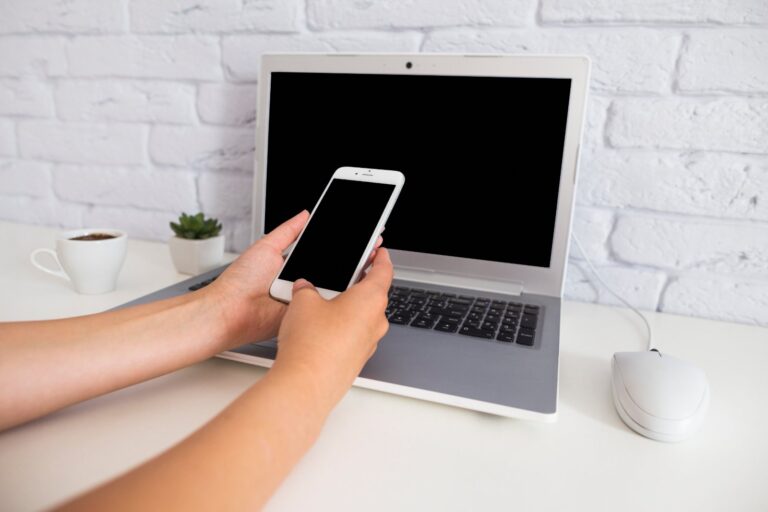
iPhone'daki fotoğraf ve videoları Windows bilgisayara USB kablosuyla Windows Fotoğraflar uygulamasından ya da iCloud for Windows ile aktarabilirsiniz. Belge ve diğer dosyalar için Apple Devices uygulaması veya bulut depolama hizmetleri daha uygundur.
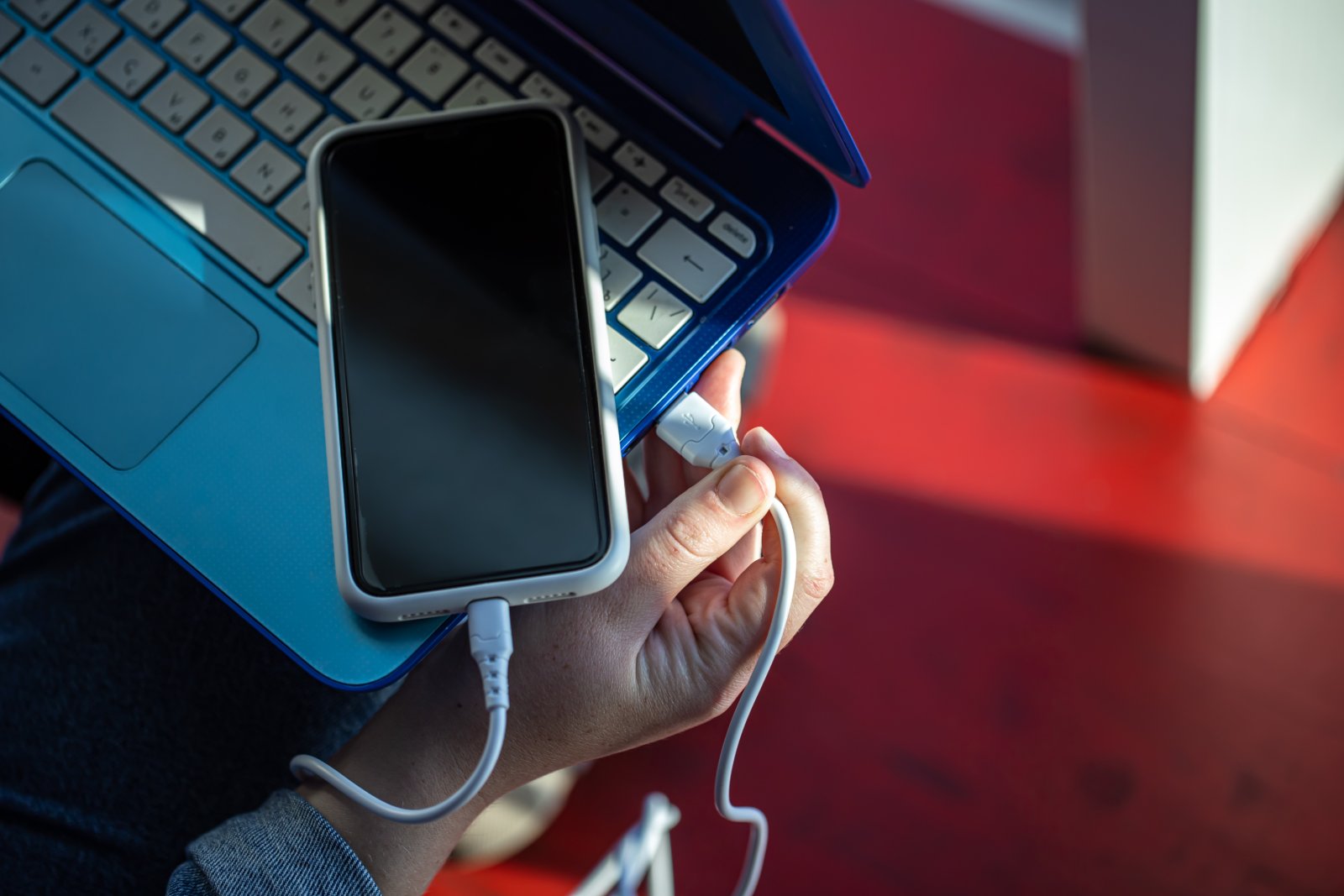
iPhone’daki fotoğraf ve videoları Windows bilgisayara USB kablosuyla Windows Fotoğraflar uygulamasından ya da iCloud for Windows ile aktarabilirsiniz. Belge ve diğer dosyalar için Apple Devices uygulaması veya bulut depolama hizmetleri daha uygundur.
Windows, iPhone’u bir USB bellek gibi görmez; bu yüzden aktarım yöntemi dosya türüne göre değişir.
USB kablosuyla fotoğraf aktarma
- iPhone’u Windows bilgisayara bağlayın ve kilidini açın.
- iPhone’da Bu bilgisayara güven uyarısını onaylayın.
- Windows’ta Fotoğraflar uygulamasını açın.
- Sağ üstteki İçeri aktar düğmesine tıklayıp iPhone’u seçin.
- Aktarılacak öğeleri seçip Ekle‘ye tıklayın.
Alternatif olarak Dosya Gezgini’nde Bu Bilgisayar > Apple iPhone > Internal Storage > DCIM klasöründen fotoğrafları kopyalayabilirsiniz.
iCloud for Windows ile eşitleme
- iPhone’da Ayarlar > [adınız] > iCloud > Fotoğraflar bölümünden eşitlemeyi açın.
- Windows’ta Microsoft Store’dan iCloud uygulamasını yükleyin.
- Aynı Apple hesabıyla oturum açın ve Fotoğraflar‘ı etkinleştirin.
Eşitlenen fotoğraflar Windows 11’de Fotoğraflar uygulamasındaki iCloud Fotoğrafları bölümünde ve Dosya Gezgini’nde görünür.
Belge ve diğer dosyalar
- Apple Devices uygulaması: Microsoft Store’dan yükleyin. iPhone’u bağlayıp Dosyalar bölümünden bazı uygulamaların belgelerini bilgisayara aktarabilirsiniz.
- iCloud Drive: iPhone’daki Dosyalar uygulamasında iCloud Drive’a kaydettiğiniz dosyalar, iCloud for Windows ile Dosya Gezgini’nde görünür.
- OneDrive veya Google Drive: iPhone’a uygulamasını yükleyip dosyaları yükleyin, bilgisayardan indirin.
Fotoğraflar açılmıyorsa
iPhone fotoğrafları HEIC biçimindedir. Windows’ta açılmıyorsa Microsoft Store’dan HEIF Görüntü Uzantıları‘nı yükleyin. Ya da iPhone’da Ayarlar > Fotoğraflar > Mac’e veya PC’ye Aktar bölümünde Otomatik‘i seçerek aktarım sırasında uyumlu biçime dönüştürülmesini sağlayın.
Günde sadece 1 TL'ye abone olarak tüm içeriklerimize sınırsız erişebilir ve bağımsız haberciliğe destek olabilirsiniz! Hemen Abone Ol

Dünyanın en iyi teknik üniversitelerinden biri olan Toulouse Üniversitesi'nde akademik kariyer yapabilmek uğruna çok sevdiği ülkesinden uzaklarda bir bilgisayar mühendisi. Kendini besleyecek bir kanal olarak dijitaliyidir'i keşfeden ve dijitaliyidir'e de kendi uzmanlık alanı içerisinde katkı vermek isteyen bir bilgisayar tutkunu.